
La protección antirrobo es un conjunto de ajustes de Android y del iPhone que bloquean el móvil, o piden tu huella o tu cara, cuando alguien te lo quita, aunque el ladrón conozca tu PIN. Es gratis y viene dentro del sistema. En Android está en Ajustes > Google > Todos los servicios > Protección antirrobo, según la ayuda oficial de Android. En el iPhone se llama Protección en caso de robo del dispositivo y pide iOS 17.3 o posterior, según el soporte de Apple.
Te compensa si usas el móvil en la calle o en el transporte y guardas en él el banco, el correo y las contraseñas. Solo hay una condición: activarla antes del robo.
Qué es la protección antirrobo y qué hace en cada sistema
El robo que más daño hace no es el del aparato, sino el del aparato desbloqueado o el de alguien que te vio teclear el PIN. Con ese PIN se puede cambiar la contraseña de tu cuenta, apagar la localización y abrir tus contraseñas guardadas. Estas funciones cierran ese hueco de dos maneras: bloquean la pantalla solas y exigen biometría, es decir, tu huella o tu cara, para los cambios delicados. Cómo se protegen esos datos lo explicamos en el artículo sobre criptografía biométrica.
| Función | Sistema | Qué hace | Requisito o límite |
|---|---|---|---|
| Bloqueo antirrobo | Android | Bloquea la pantalla si detecta que te arrancan el móvil de la mano y alguien huye con él | Pantalla de bloqueo configurada. No todos los modelos lo admiten |
| Bloqueo del dispositivo sin conexión | Android | Bloquea la pantalla poco después de que el móvil se quede sin internet | El móvil tiene que estar desbloqueado en ese momento. Dos veces cada 24 horas como máximo |
| Bloqueo remoto | Android | Bloquea la pantalla a distancia desde android.com/lock con tu número de teléfono | SIM activa, número verificado y Localizador activado. Dos veces cada 24 horas |
| Verificación de identidad | Android | Exige biometría, sin PIN alternativo, para las acciones sensibles fuera de tus sitios de confianza | Solo en determinados dispositivos |
| Protección en caso de robo del dispositivo | iPhone | Exige Face ID o Touch ID y añade una espera de una hora para los cambios críticos lejos de lugares conocidos | iOS 17.3 o posterior |
Cómo activar la protección antirrobo en Android
Primero necesitas una pantalla de bloqueo con PIN, patrón o contraseña. Después abre Ajustes > Google > Todos los servicios > Protección antirrobo y activa estas cuatro opciones:
- Bloqueo antirrobo. Usa los sensores de movimiento, el wifi y el Bluetooth para detectar un tirón seguido de una huida a pie, en bici o en coche, y bloquea la pantalla. No actúa si el móvil tiene una conexión wifi o Bluetooth estable.
- Bloqueo del dispositivo sin conexión. Está pensado para quien corta la conexión para que no puedas localizar el móvil: la pantalla se bloquea poco después de quedarse sin internet.
- Bloqueo remoto. Te deja bloquear la pantalla desde cualquier navegador, en android.com/lock, escribiendo tu número de teléfono. Puedes añadir una pregunta de seguridad para que solo tú puedas pedirlo.
- Verificación de identidad. Fuera de los sitios de confianza que tú elijas, como tu casa o tu trabajo, pide huella o cara y no acepta el PIN para ver las contraseñas guardadas, cambiar el bloqueo de pantalla, restablecer el móvil de fábrica, desactivar Localizador o quitar tu cuenta de Google.
Si una opción no aparece o sale atenuada, tu móvil no la admite. Según Google, no están disponibles en Android Go, en tabletas ni en relojes; algunas piden Android 10 o posterior y otras, Android 15 o posterior.
Hay dos protecciones que vienen activadas de serie: el Bloqueo por autenticación fallida, que bloquea el móvil tras varios intentos fallidos de desbloqueo, y la protección de los ajustes sensibles, que llegó con Android 15. En la actualización que publicó el 27 de enero de 2026, Google añadió en Android 16 un interruptor propio para la primera y extendió la Verificación de identidad a las apps que usan el aviso biométrico de Android, como las de los bancos, según el blog oficial de Google. Ahí también se anunció que los Android nuevos que se activen en Brasil traen de serie el Bloqueo antirrobo y el Bloqueo remoto.
Cómo activar la protección en caso de robo en el iPhone
En el iPhone es una sola función. Apple pide cuatro cosas antes: autenticación de doble factor en tu Cuenta de Apple, un código con Face ID o Touch ID, la función Buscar activada y los Lugares importantes activados dentro de Localización. Luego sigue estos pasos:
- Abre Ajustes > Face ID y código (o Touch ID y código).
- Escribe el código del iPhone.
- Toca Protección en caso de robo del dispositivo y actívala si no lo está ya: según Apple, puede venir activada por defecto.
Qué cambia cuando está activada
Lejos de los lugares que el iPhone conoce, como tu casa o tu trabajo, pasan dos cosas:
- Biometría obligatoria. El código deja de valer como alternativa para usar las contraseñas y las llaves de acceso guardadas, usar los métodos de pago guardados en Safari, desactivar el modo Perdido, borrar el iPhone o transferir una eSIM.
- Espera de una hora. Para cambiar la contraseña de la Cuenta de Apple, cerrar sesión, cambiar el código, añadir o quitar Face ID o Touch ID, o desactivar la propia protección, tienes que identificarte, esperar una hora e identificarte otra vez.
Si quieres el nivel más alto, entra en Requerir tiempo de espera de seguridad y elige Siempre: las mismas exigencias se aplican también en casa y en el trabajo. Y un aviso de Apple: desactiva la protección antes de vender, regalar o entregar tu iPhone.
Lo mejor y lo mejorable de estas protecciones
Lo mejor
- Son gratis y no hay que instalar nada.
- Protegen aunque el ladrón sepa tu PIN o tu código, porque las acciones sensibles piden huella o cara sin alternativa.
- En el iPhone, la espera de una hora deja margen para reaccionar antes de que alguien cambie la contraseña de tu cuenta.
Lo mejorable
- En Android, casi todo hay que activarlo a mano y antes del robo, y no todos los modelos admiten todas las funciones.
- El Bloqueo antirrobo no salta con una conexión wifi o Bluetooth estable. El bloqueo sin conexión y el remoto solo actúan dos veces cada 24 horas.
- En el iPhone, la espera de una hora también te afecta a ti si necesitas cambiar algo urgente lejos de casa.
- No evitan el robo ni devuelven el móvil: protegen tus datos y tus cuentas.
Qué hacer ahora
Hazlo hoy, en este orden:
- Pon un PIN de seis dígitos o más y registra tu huella o tu cara.
- En Android, activa las cuatro opciones de Protección antirrobo. En el iPhone, activa Protección en caso de robo del dispositivo.
- Comprueba que Localizador (Android) o Buscar (iPhone) está activado.
- En Android, verifica tu número de teléfono dentro de Bloqueo remoto: sin ese paso no podrás usar android.com/lock.
- Apunta el IMEI, el número que identifica tu aparato, y guárdalo fuera del móvil. En Android está en Ajustes > Información del teléfono.
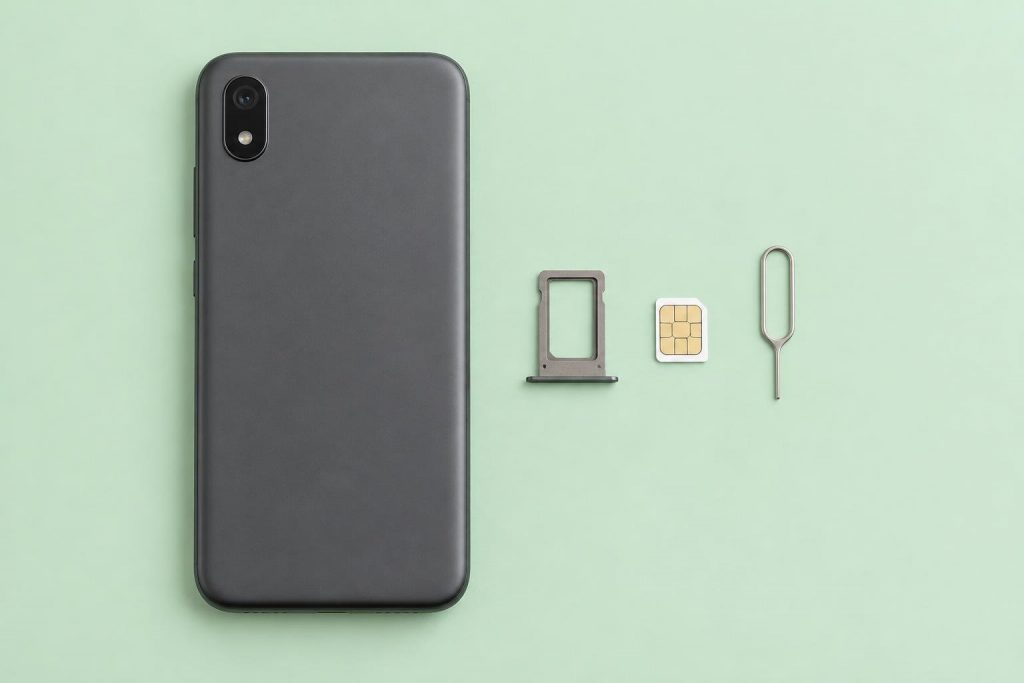
- Pon un PIN a la tarjeta SIM. En Android: Ajustes > Seguridad y privacidad > Más ajustes de seguridad > Bloqueo de SIM. Si tu operador usa un PIN de serie, cámbialo.
Los nombres de los menús son los de las páginas de ayuda de Google y de Apple a 10 de octubre de 2026 y pueden variar según el fabricante y la versión del sistema. Para seguir reforzando tu móvil, repasa nuestra guía sobre privacidad móvil.
Deja un comentario